
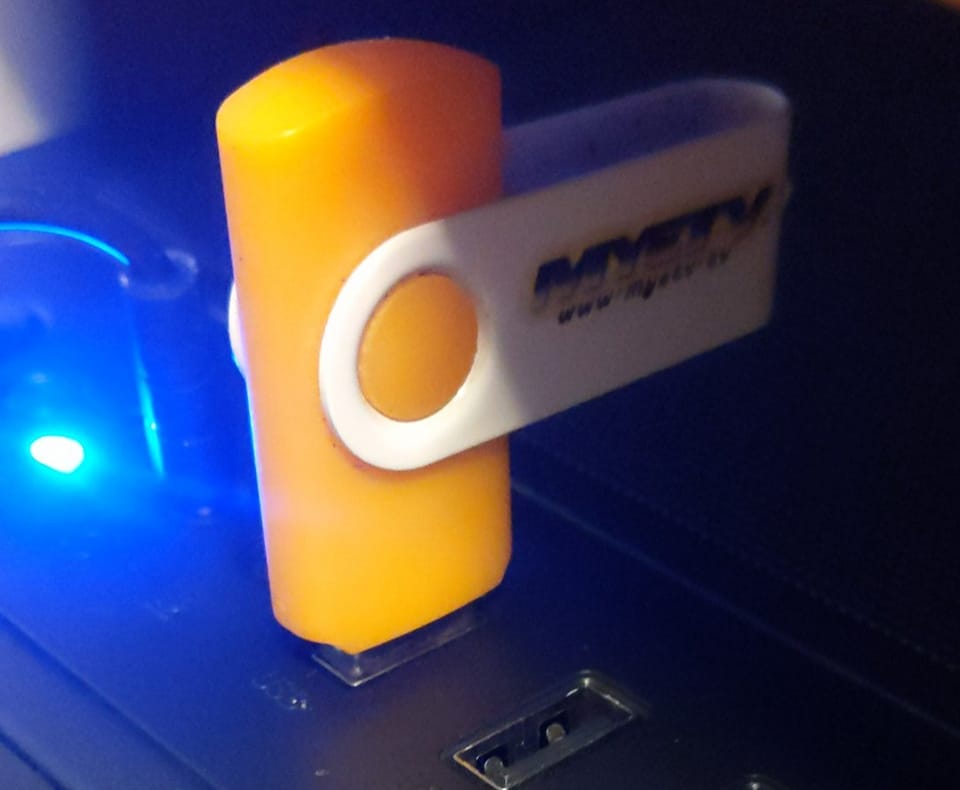
Sometimes you need a quick way to log in from one computer or another or even a tablet or a smartphone. This is why biometric authentication or device association can help you. It is possible to access- [Access the simple access to a website as a visitor] - MYETV without the password in two simple ways:
- With a simple USB stick, a harddisk or an ssd card, thanks to the biometric authentication available to everyone
- With device association and/or with a qr-code
Below I will explain how to do it with the two distinct methods.
Login- [Login: an act of logging in to a computer, database, website or system] - to MYETV with an USB key
Sometimes you need a quick way to log in from one computer or another or even a tablet. This is why biometric authentication can help you. First you will need to enable biometric authentication via images in your account- [Account: an Account contains the personal information that is assigned to those who register and access with email and password] - . To do this:
- Open the edit profile page and press the « Biometric Access Settings » button
- Select the option « ACTIVATED » from the select box and save
- Customize the PIN (max 10 character numbers or letters) or use the one set by the system
- Upload- [Upload: the action by a owners of the network of sending an image or audio or video file (named as content) from the device] - a complex image from your computer (can be any image jpg,png,bmp)
- Press save and close
At this point you have activated the biometric authentication for your Account; to login using an USB key you just have to copy the image you used in the point 4 into the USB key. To login follow this steps:
- Open the login and look for Biometric Authentication
- Type your PIN code, set in the point 3 above
- Upload (or drag&drop) the image from the USB key
- You’re logged
Thanks to the PIN code, the system can protect your email from unauthorized use; furthermore, the saved information is all encrypted with AES256 which makes it impossible to steal the image saved in our systems. This authentication method will remain active, and with the same image, until someone deactivates it via the profile edit page.
Login to MYETV with device association or with a qr-code
Sometimes you need a quick way to log in from one computer or another or even a tablet or a smartphone. This is why device association can help you. A secure way to quickly log into your account is to use another device that is already connected. If you are using a smartphone, or a device with an integrated camera, you can also scan a qr-code which will automatically log you in. Here’s how to do it:
Device without built-in camera
- Open the page https://account.myetv.tv/associate/ with a device already logged in
- Open the login page on MYETV and look for « Device Association »
- Insert the code displayed in the point 1
- Press on login
Device with built-in camera
- Open the page https://account.myetv.tv/associate/ with a device already logged in
- With the smartphone device open the main menu – settings – QRCODE SCANNER
- Scan the code displayed in the point 1
Done. Remember that the codes for this type of authentication will expire after 5 minutes or instantly whenever they are used one time.
