
You can convert your USB Flash Drive into a ‘key’ to help you log into your computer. No need to enter your password again, simply connect your flash drive and log in. Doing this will also add a layer of security to the login- [Login: an act of logging in to a computer, database, website or system] - process as no one sitting beside you can have a look at the password. Moreover, if you want to give access- [Access the simple access to a website as a visitor] - to your computer to someone else, you can simply give them the USB Drive. This is useful when the computer you are using doesn’t support the new Windows Hello authentication (maybe because it doesn’t have a camera or a fingerprint sensor).
Securely log in to Windows using USB Drive
While you can always use the built-in BitLocker Utility to lock a Windows computer and hard-disk using cryptoghraphy and a USB stick, VSUsbLogon is a freeware tool that will convert your USB into a “key” that you can use to access your Windows computer. Your system is still password-protected, but you no longer need to remember it.
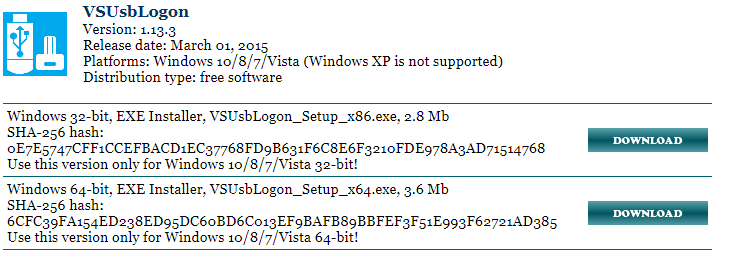
- Download and install VSUsbLogon (available also for Windows11).
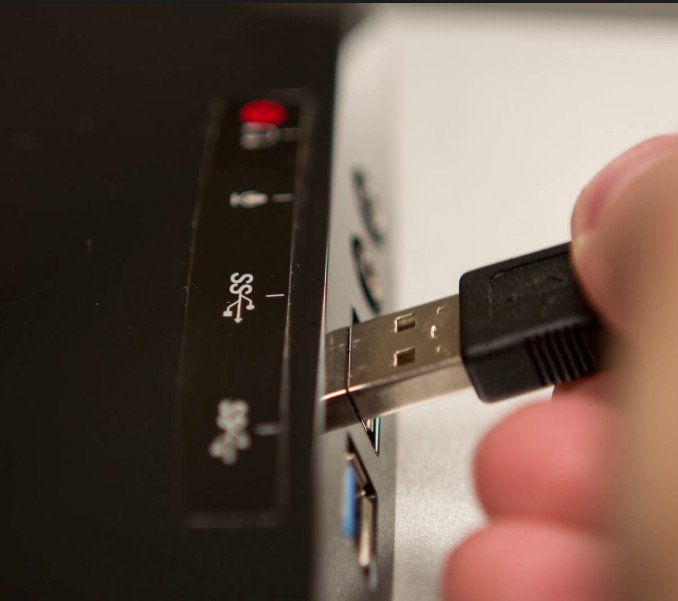
- Connect your USB Flash Drive to your PC. Make sure that your USB device is shown under the Devices List in file explorer.
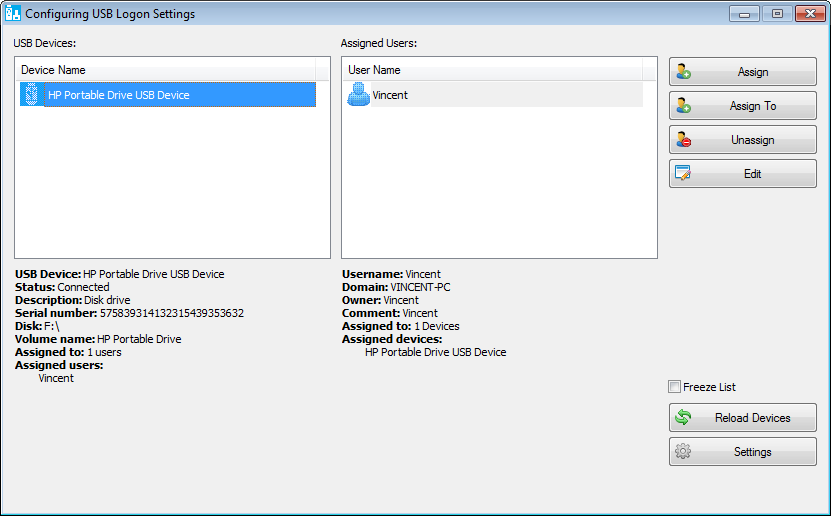
- Now run VSUsbLogon be sure the USB device is shown in the “USB Devices” and click on “Assign”.
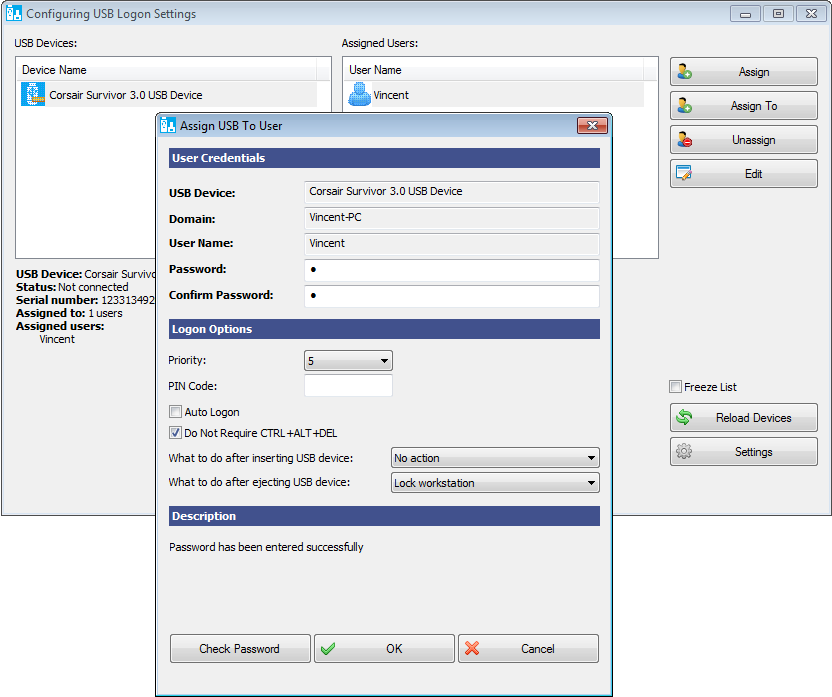
- As the image show, the Domain and the Windows user where you are currently logged should automatically appear on the respective fields (you can change it if you want to assign to another user); the password should be the password of your Windows Account- [Account: an Account contains the personal information that is assigned to those who register and access with email and password] - , if you login to your computer using the online Account type that password and leave the username as is do not change it with your email. You can press the button “Check Password” to check if is the right password and can access to this account. You can also select the box “Auto Logon” to don’t use a PIN and login automatically when the usb key is connected or choose what to do when the USB key is connected or disconnected from the device (you can also select the option “No Action”). Press the button “OK” when you have finished configuring.
- How user can log to Windows with USB device? VSUsbLogon adds USB login icon to the Windows logon screen, when the configured device has been connected.
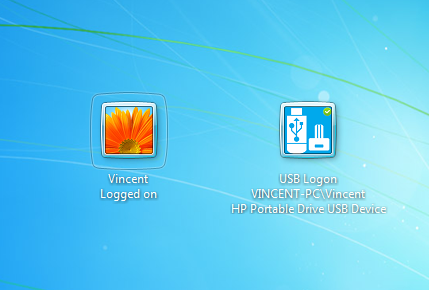
- In case the “Auto Logon” was not checked and the PIN code was defined you will be automatically logged into Windows only when you insert this device into the USB port and enter valid value of PIN code. PIN code: you can type ‘0’ to ‘8’ digits.
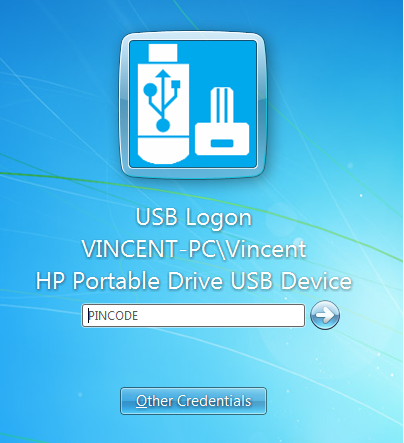
- If “Auto Logon” option was selected you can be automatically logged to Windows when you insert the device into the USB port, it is not necessary to type your PIN code.
- Only for advanced users: the maximum number of failed attempts to login is “5”. You can change this value manually via Windows Registry. For this create “DWORD” value with name “MaxNumberOfAttemptsToEnterPincode” in “HKEY_LOCAL_MACHINE\SOFTWARE- [Program/Software: the instructions that control what a computer does; computer programs] - \LOKIBIT.COM\VSUsbLogon” and set this value in the interval from 1 to 12.
All user data are encrypted via AES 256 algorithm; and all user data are encrypted with using unique encryption- [Encryption: to change electronic information or signals into a secret code (= system of letters, numbers, or symbols) that people cannot understand or use on normal equipment] - key. If you lost the USB key or it got broken, you can always logon with your default password of the Windows Account and setup another key or disable it.
