
De ce ar trebui să creezi un tunel securizat?
Cu Tunnel, nu trimiți trafic către o adresă IP externă, ci un daemon ușor în infrastructura ta (cloudflared) creează conexiuni doar în ieșire către rețeaua globală Cloudflare; astfel, poți închide porturile neutilizate cu firewall-ul tău din infrastructură. Pentru a crea tunelul tău, infrastructura ta (domeniu+server name) trebuie să fie în interiorul Cloudflare.
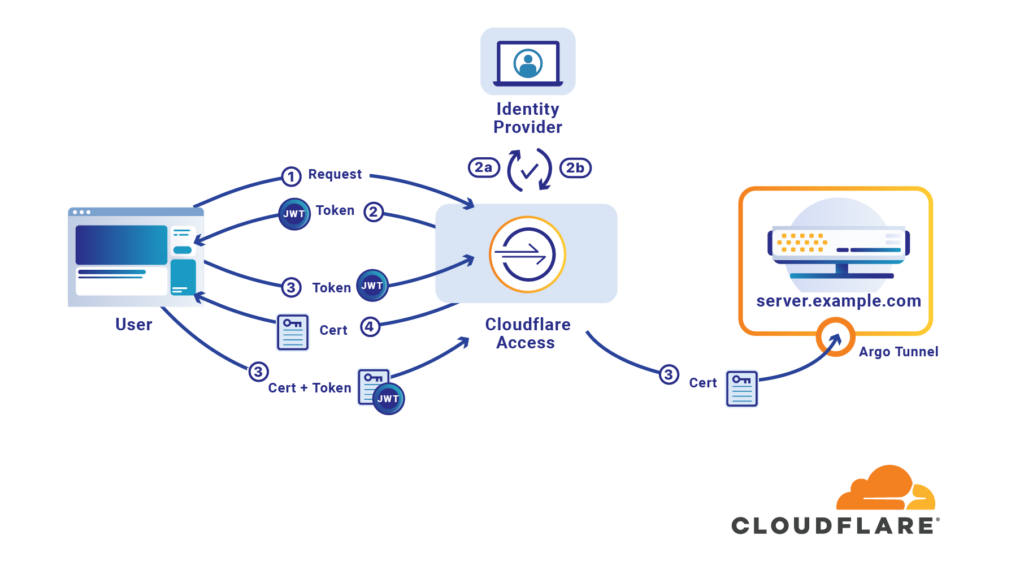
Ce am nevoie pentru a crea un tunel securizat?
Un cont în Cloudflare cu numele domeniului tău legat de server cu configurațiile name server-elor; aplicația cloudflared poate fi descărcată pentru orice sistem de operare aici: https://developers.cloudflare.com/cloudflare-one/connections/connect-networks/downloads/
Ce este aplicația Zero Trust?
Zero Trust este un cadru de securitate care necesită autentificarea, autorizarea și validarea continuă a tuturor utilizatorilor, indiferent dacă sunt în sau în afara rețelei organizației, pentru a fi autorizați să acceseze aplicații și date. Când creezi tunelul tău pentru (x)RDP cu Cloudflare, vei avea nevoie să-l asociezi cu o aplicație Zero Trust.
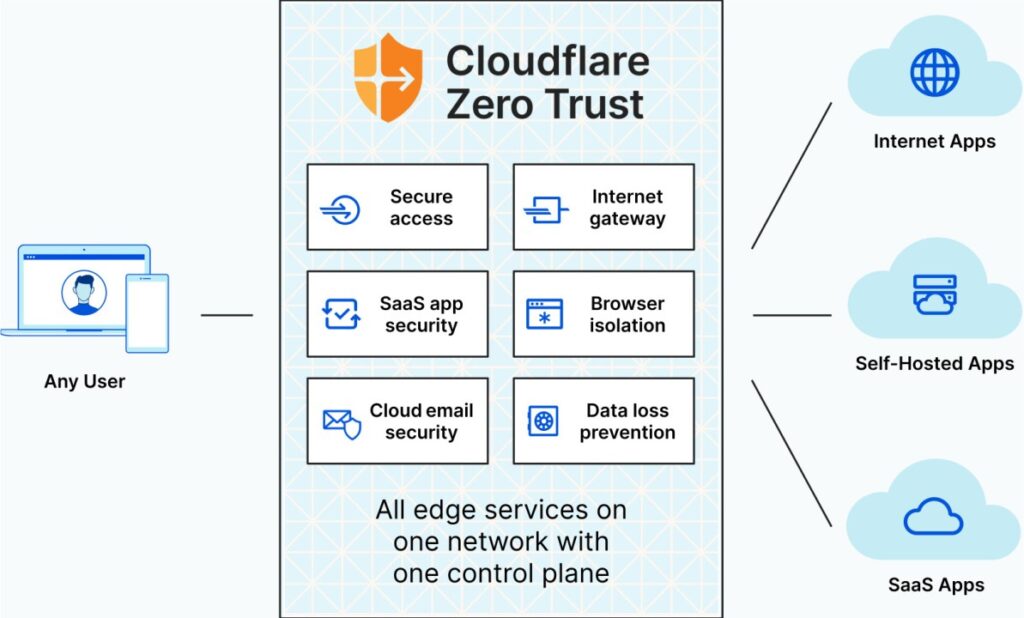
Începe tunelul tău securizat
Odată descărcat cloudflared, poți crea primul tunel pur și simplu prin terminal sau prin webui.
TERMINAL
Tipărește urmărandul comandă pentru a te autentifica:
$ cloudflared tunnel loginCreează un tunel și dă-i un nume:
$ cloudflared tunnel create <NUME>Din ieșirea comenzii, ia notă de UUID-ul tunelului și de calea către fișierul de acreditări al tunelului.
Verifică dacă tunelul a fost creat cu succes rulând:
$ cloudflared tunnel listCitește documentele oficiale pentru a crea un tunel prin terminal: https://developers.cloudflare.com/cloudflare-one/connections/connect-networks/install-and-setup/tunnel-guide/local/
WEBUI
- Loghează-te la Zero Trust și mergi la Acces> Tuneluri.
- Selectează Creează un tunel.
- Introdu un nume pentru tunelul tău. Sugerăm să alegi un nume care reflectă tipul de resurse pe care vrei să le conectezi prin acest tunel (de exemplu,
enterprise-VPC-01). - Selectează Salvează tunel.
- Mai apoi, va trebui să instalați
cloudflaredși să îl rulați. Pentru a face acest lucru, verificați dacă mediul din Alegeți un mediu reflectă sistemul de operare de pe mașina dumneavoastră, apoi copiați comanda din cutia de mai jos și copiați-o într-o fereastră terminal. Rulați comanda. - Odată ce comanda a terminat de rulat, conectorul dumneavoastră va apărea în Zero Trust.
- Selectați Următorul.
Citiți documentația oficială pentru a crea un tunel prin webui: https://developers.cloudflare.com/cloudflare-one/connections/connect-networks/install-and-setup/tunnel-guide/remote/
Conectați-vă cu (X)RDP prin Cloudflare Tunnel
Protocolul Remote Desktop (RDP) permite utilizatorilor să acceseze remote dispozitivele așa cum sunt situate în fața mașinii. Cu Cloudflare Zero Trust, puteți face serverul dumneavoastră (X)RDP disponibil pe Internet fără riscul de a deschide porturi de intrare pe server.
Cloudflare Zero Trust oferă două soluții pentru a oferi acces securizat la serverele RDP:
Cloudflared access- [Access the simple access to a website as a visitor] - este cel pe care l-am folosit aici. Puteți folosi orice subdomeniu public, cum ar fi xrdp.example.com
Rețineți că cloudflared este un software- [Program/Software: the instructions that control what a computer does; computer programs] - în continuă actualizare și, prin urmare, este necesar să citiți documentația oficială pentru a vă asigura că utilizați cele mai bune proceduri pentru versiunea utilizată.
Utilizați (X)RDP cu Cloudflare Tunnel RDP
(X)RDP este o abreviere pentru Protocol Remote Desktop. Este un protocol de desktop remote open-source (RDP), care permite utilizatorilor să stabilească conexiuni la orice server machine de la o mașină Windows remote sau de la un alt sistem Linux, utilizând protocolul RDP. Pentru a utiliza (X)RDP în clienții dumneavoastră, este necesară o acțiune suplimentară pentru a conecta clientul la tunel; pur și simplu deschideți terminalul (de la clientul pe care doriți să îl conectați) și tastați următoarea comandă:
$ cloudflared access tcp --hostname xrdp.example.com --url localhost:3389Data viitoare când doriți să vă conectați prin (X)RDP (cu orice software activat), introduceți ca hostname localhost:3389 și credențialele utilizatorului dumneavoastră (X)RDP de pe server; atunci când închideți terminalul, conexiunea se va încheia și nu va mai fi posibilă conectarea până când veți deschide din nou terminalul și veți tasta din nou această comandă. Vă rugăm să rețineți: în sistemul Windows, portul 3389 ar putea fi deja utilizat de serviciul RDP și nu va funcționa; utilizați un alt port, la alegerea dumneavoastră, și conectați-vă cu acel port la tunel.
Ajustați setările de securitate
Când toate procedurile funcționează perfect, puteți închide acum porturile utilizate de RDP (de obicei portul 3389) prin firewall; astfel, numai cei care dețin aplicația cloudflared și/sau certificatele necesare vor putea conecta.
Citiți întotdeauna documentația oficială
După cum am scris cu ceva timp în urmă, vă sfătuiesc să citiți și să învățați întotdeauna din documentele oficiale cloudflare, deoarece acest software poate avea și el modificări în timp. Acest document este scris fără a fi primit niciun suport oficial de la cloudflare și este destinat ca exemplu pentru cei care lucrează în organizația noastră.